Crear devolución sobre venta
Devolución sobre venta en CONTPAQi Comercial
¿Para qué sirve?
CONTPAQi Comercial permite realizar devoluciones sobre venta para devolver uno o varios productos cuando la factura tiene más partidas surtidas y
no es necesario cancelarla.
Se puede utilizar en estos casos:
- Se facturó producto de más.
- El cliente devuelve un producto.
- Se facturó un producto equivocado.
Nota: Una devolución sobre venta es un comprobante de Egreso, el cual acredita un saldo a favor al cliente.
Se captura de forma similar a una factura, pero en un concepto diferente.
1) Acceder al concepto de devolución
Ruta en el sistema:
MOVIMIENTOS → VENTAS → DEVOLUCIÓN SOBRE VENTA → Seleccionar la sucursal correcta

Imagen: Acceso a Devolución sobre venta
En la imagen anterior se muestra el acceso a devoluciones sobre venta; posteriormente podrás ver el concepto correspondiente a tu ciudad.
2) Identificar el concepto correspondiente
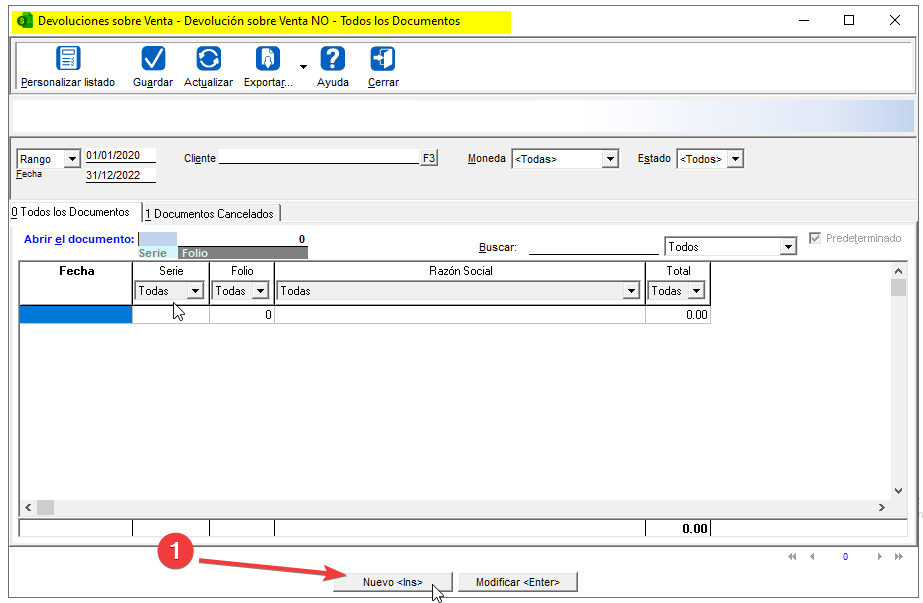
Imagen: Concepto de devolución por sucursal/ciudad
Dentro de “Devoluciones sobre venta”, ubica el concepto que corresponde a tu ciudad/sucursal.
3) Crear una nueva devolución
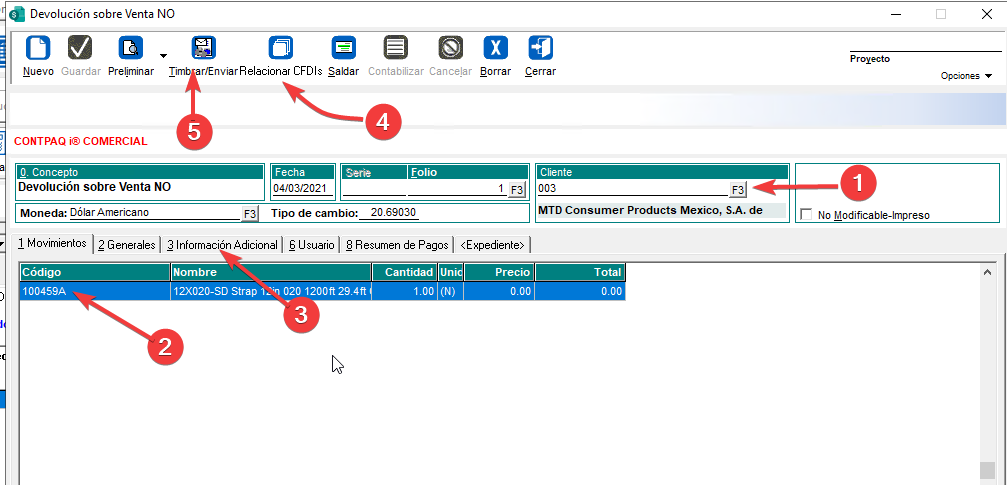
Imagen: Opción 1 para crear nueva devolución
En la pantalla de devoluciones sobre venta, selecciona Nueva (opción 1).
4) Capturar la devolución (similar a una factura)
La devolución se captura como una factura, con la diferencia de que en lugar de ser un cargo, genera un saldo a favor.
Asegúrate de relacionar la factura a la que corresponde la devolución:
Checklist de captura
- Cliente (opción 1).
- Productos (opción 2).
- Información adicional (opción 3) — debe coincidir con la factura original.
- Relacionar factura (opción 4).
- Timbrar (opción 5).
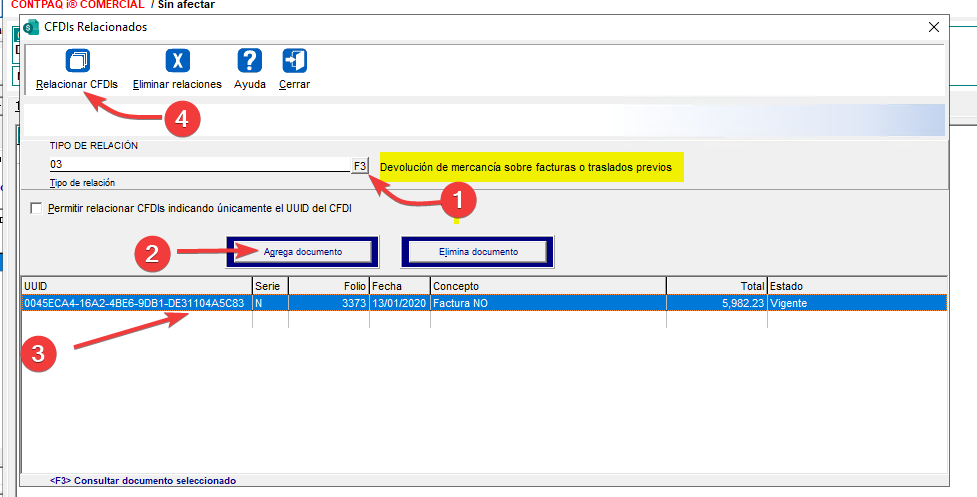
Imagen: Pantalla para relacionar CFDI en devolución
5) Relacionar el CFDI de la factura original
Para relacionar una factura en “Devolución sobre venta”:
- En el tipo de relación, elige 03: Devolución de mercancía sobre facturas o traslados previos.
- En el listado, localiza la factura correcta del cliente.
- Verifica que la fecha corresponda y selecciona la factura.
- Presiona Relacionar CFDIs para finalizar la relación.
- Finalmente, timbra la devolución.
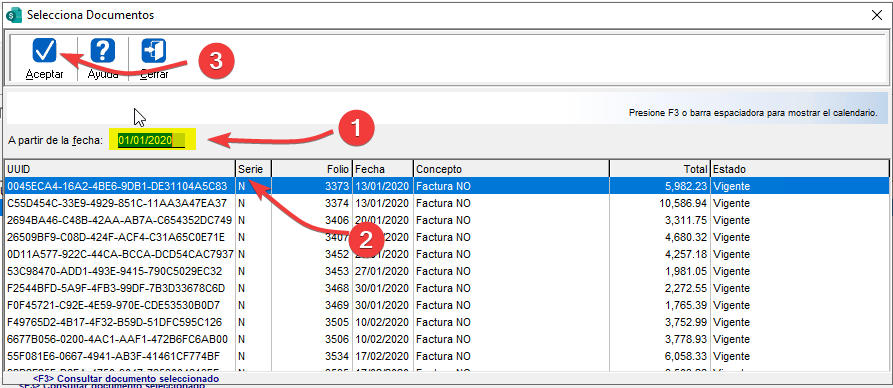
Imagen: Listado de facturas (selección)
Tip: Antes de aceptar, verifica que la fecha y el folio correspondan a la factura correcta. Después de relacionar, solo queda timbrar.
Related Articles
Bitácora de operaciones Nominas 18.1.1
Bitácora de operaciones Beneficio A partir de esta versión, se incluye la nueva Bitácora de operaciones, dándote una visión clara y ordenada de lo que sucede en tu operación diaria, esto con el fin de tener disponible la información para auditorías, ...Cómo descargar en Excel el reporte de datos de los empleados (Módulo de Vistas) — CONTPAQi® Nóminas
Cómo descargar en Excel el reporte de datos de los empleados Módulo de Vistas — CONTPAQi® Nóminas El Módulo de Vistas de CONTPAQi® Nóminas permite consultar la información de los empleados en formato de tabla y exportarla a Excel con un solo clic. ...Error en Reconstrucción de Saldos:
CONTPAQi® Contabilidad · SQL Server Error en Reconstrucción de Saldos: "Proceso terminado con error" El proceso se interrumpe porque existen movimientos que hacen referencia a pólizas eliminadas (registros huérfanos en MovimientosPoliza). ? Tiempo ...CONTPAQi® Contabilidad-Bancos 16.3.0
CONTPAQi® Contabilidad-Bancos 16.3.0 Versión: 16.3.0 Liberación: 11 de diciembre 2023 Herramientas complementarias: 8.1.1 20231207 Actualización Con costo, para versiones 15.5.1 y anteriores, si tu licenciamiento es tradicional. Sin costo, en ...Carta Técnica CONTPAQi® Comercial Premium 9.1.1
Carta Técnica CONTPAQi® Comercial Premium 9.1.1 Versión: 9.1.1 Liberación: 21 de diciembre 2023 Herramientas Complementarias: 8.2.1 20231221 Licenciamiento Esta versión de CONTPAQi® Comercial Premium 9.1.1 incluye la instalación del AppKey 23.0.3 ...